写在前面:下面我整理的内容适合谁
- 对于刚接触服务器,不知道 VPS、云服务器、虚拟主机有什么区别的小宝。
- 准备买第一台服务器,怕被商家参数表忽悠、怕被优惠活动割韭菜的准站长(但其实现在前一成本比较低了,选个合适的不行就换)。
- 有一台 VPS 但总感觉卡、慢、不稳,想搞懂原因又懒的调查原因的。
- 想靠写教程/做评测赚点佣金,需要一份系统的商家认知框架的内容创作者(对这部分朋友搜集不易麻烦帮忙点赞下)。
- VPS 全称 Virtual Private Server(虚拟专用服务器):一台物理服务器通过虚拟化技术切分成多台”虚拟机器”,每一台都有独立的操作系统、独立的 CPU/内存/硬盘配额,用户拥有 root 权限(可以理解成为公司总经理),可以随便装软件。
- 一句话理解 VPS:你租的不是”一台电脑”,而是”一台电脑里分给你的、规则清楚的那一部分”,同时这台电脑被谁管着、怎么分给你,决定了它的体验上限。
- 学 VPS 前建议先会的三个东西:Linux 基本命令(ls/cd/cp类似打游戏的上下左右键)、SSH 是什么(登录你服务器上的入口)、域名与 DNS 的概念(把网址解析到 IP,网站连到你本地)。不会也没关系,这份笔记第 7 章会带你过一遍。
一、VPS 生态全景:先搞清楚你买的东西在食物链哪一层

1. 服务器形态的演进路线
- 独立服务器(Dedicated Server):整台物理机归你一个人用,性能天花板最高,价格也最高(月付数百到数千元),适合大流量业务。
- VPS(虚拟专用服务器):物理机虚拟化切分,独占配额 + root 权限,性价比高,个人站长与中小项目的绝对主力。
- 共享主机(Shared Hosting):一台服务器切成几百上千份,没有 root 权限、不能乱装软件、邻居一个流量高峰就能把你拖垮,只适合纯静态/简单建站。
- 云主机/云服务器(Cloud Server/ECS):本质是”API 化的 VPS”,按小时计费、支持分钟级创建删除与弹性扩容,代表厂商如 Vultr、DigitalOcean、阿里云 ECS。
- 轻量应用服务器(Lighthouse 类):云厂商把”服务器+常用软件”打包成傻瓜套餐,面向不想折腾的新手,代表如腾讯云轻量、阿里云轻量。
- 容器与 Serverless:Docker/K8s 是在你已有机器上跑的;Serverless(函数计算)不需要管服务器,但也没法当”服务器”用。
- 记住一句话:普通人说的”买 VPS”,买到的可能是第 2 类(传统年付 VPS)也可能是第 4 类(按小时云主机),这两类在下面会反复对比。
2. VPS 都能干什么(用途清单)
- 建网站:个人博客、WordPress、企业官网、外贸独立站。
- 跑程序:API 服务、定时脚本、爬虫、机器人、消息队列。
- 开发测试:搭建测试环境、CI/CD 构建机、临时演示环境。
- 数据服务:网盘(Nextcloud)、图床、备份存储、Git 仓库(Gitea/GitLab)。
- 网络应用:代理中转、内网穿透(frp)、远程开发(VS Code Remote)。
- 娱乐与学习:Minecraft 等游戏服务器(注意带宽与流量)、Linux 练手、Docker/K8s 实验。
- 合规提醒:国内访问境外服务器存在合规边界,本文不展开任何违规用途;涉及的具体合规判断请以现行法规为准。
3. 名词扫盲(高频黑话一网打尽)
- Root:Linux 超级管理员账号,VPS 的”最高权限”;拿到 root 才能装面板、改配置。
- SSH:Secure Shell,加密的远程登录协议,默认端口 22,操作 VPS 的第一入口。
- 面板:图形化管理系统,常见”商家面板”(SolusVM/KiwiVM,管开关机重装)与”软件面板”(宝塔,管网站环境)。
- 机房(DC):服务器物理所在的数据中心,例如洛杉矶 DC02、香港、东京。
- 节点:泛指某个机房/区域,玩家圈常说的”日本节点””美西节点”。
- 端口(Port):服务器对外提供服务的”门牌号”,80/443 是网站,22 是 SSH。
- 实例(Instance):云厂商对”一台云服务器”的叫法,如 Vultr 的 Cloud Compute、DO 的 Droplet。
- 套餐(Plan):商家固定的配置档位,如 1核1G、2核2G,通常只能整档升级。
- 续费价 vs 首购价:很多商家首年打折、续费恢复原价,下单前必看”续费价格”。
- 资源包/流量包:部分商家把流量做成可叠加的包,超出套餐额度后按包购买。
总结
- VPS 是”可自由折腾的半台电脑”,介于共享主机与独立服务器之间。
- 生态里两大流派:传统年付 VPS(便宜省心、档位固定)与按小时云主机(灵活弹性、适合测试与出海)。
- 买之前先想清楚用途,用途决定配置,配置决定预算,预算决定商家。
二、虚拟化与超售:VPS 卡顿的真正源头
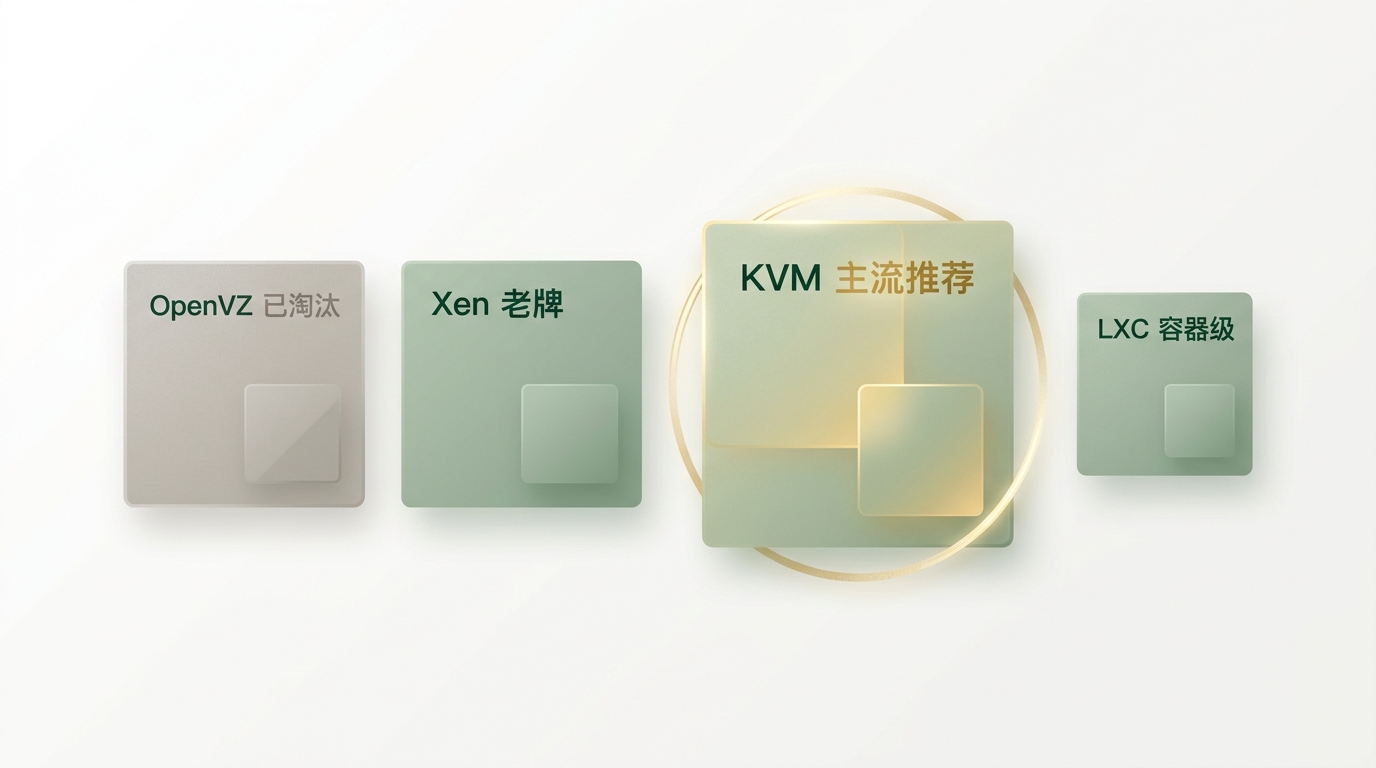
1. 虚拟化技术家族
- OpenVZ:操作系统级容器,所有 VPS 共享同一个 Linux 内核,无法自由换内核、部分软件(如 Docker 的某些网络模式)跑不了;超售极其严重,早已被主流淘汰,2020 年后新商家几乎全部放弃。
- Xen:老牌全虚拟化方案,分半虚拟化(PV)与全虚拟化(HVM);AWS 早期基础设施就是 Xen,稳定性久经考验,但管理复杂,现在份额被 KVM 蚕食。
- KVM:Kernel-based Virtual Machine,基于 Linux 内核的全虚拟化方案,每台 VPS 拥有独立内核,能自由跑 Docker、自定义内核,是当下绝对主流(本文推荐的商家 99% 是 KVM)。
- LXC/LXD:容器级虚拟化,介于 OpenVZ 与 KVM 之间,跑 Docker 兼容性尚可,但”独享感”弱于 KVM,多用于商家内部整合资源。
- 怎么看自己买的是不是 KVM:登录后执行
cat /proc/cpuinfo看型号、systemd-detect-virt命令直接输出虚拟化类型(kvm/xen/lxc/openvz)。 - 买 VPS 的第一条铁律:非 KVM 不买(极少数专门用途除外),这是 2026 年选购的底线共识。
2. 超售(Overselling):低价 VPS 的秘密
- 定义:商家把物理机资源按”总和超过 100%”的方式卖出去,赌的是用户不会同时用满。
- 常见超售维度:CPU(1 个物理核卖 4~8 个 vCPU)、内存(最敏感,超售内存直接导致卡顿)、带宽(1Gbps 端口共享,晚高峰大家一起挤)、流量(按总量限制,一般不超售)。
- 检测 CPU 是否超售:
lscpu看核心数,跑sysbench cpu或openssl speed与同配置机型对比分数。 - 检测内存是否被超售:主要看口碑与价格,低于市场价 50% 的”大内存”套餐基本默认超售,无解。
- 超售不全是坏事:合理超售是行业常态(AWS 也超售),问题在于”超售无底线”的商家——判断标准是口碑与存活年限,而不是宣传页。
- 记住:低价买的是”平均性能”,不是”峰值性能”;在乎稳定就选口碑商家或大厂,在乎便宜就要接受邻居噪音。
3. CPU 配额与 Fair Share
- Fair Share(公平分配):部分商家(如搬瓦工 KiwiVM)按”1 小时平均占用”考核 CPU 使用率,超过套餐约定比例(如 20%/50%/100% 单核)会收到限速通知甚至被限制。
- Burstable(突发型):允许短时间跑到物理核上限,但长时间满载会被限制,AWS t 系列、GCP e2 都是这个逻辑。
- 常驻型(Dedicated vCPU):核心数=物理核心独占,跑满不会被削,Vultr/DO 的高性能档、各家”独享 CPU”套餐属于此类,价格贵一截。
- 怎么选:跑长期满载任务(编译、渲染、挖矿类计算)必须独享 CPU;日常建站/代理/脚本用 Fair Share 档完全够。
- 挖矿无论哪家都是 ToS 红线,轻则限速重则删机,别碰。
4. 邻居效应(Noisy Neighbor)
- 定义:同一台物理机上的其他用户突然满载,抢走 CPU/内存/IO,导致你的 VPS 变卡——虚拟化的”公租房”属性。
- 表现:CPU 使用率不高但响应慢、磁盘 IO 忽高忽低、晚高峰网络丢包。
- 对策:选口碑商家(控制超售比例)、选 NVMe 机型(IO 冗余更高)、实在不行换机房/换商家,遇到问题先查邻居再怀疑自己。
总结
- 虚拟化认准 KVM,独立内核是一切折腾自由的前提。
- 超售是行业常态,识别”恶意超售”靠口碑与年限,不靠宣传页。
- CPU 配额看 Fair Share 条款,长期满载选独享 CPU,挖矿是红线。
- 卡顿先怀疑邻居效应,用测试数据说话,别急着重装系统。
三、读懂参数表:配置单上每一个字的意思
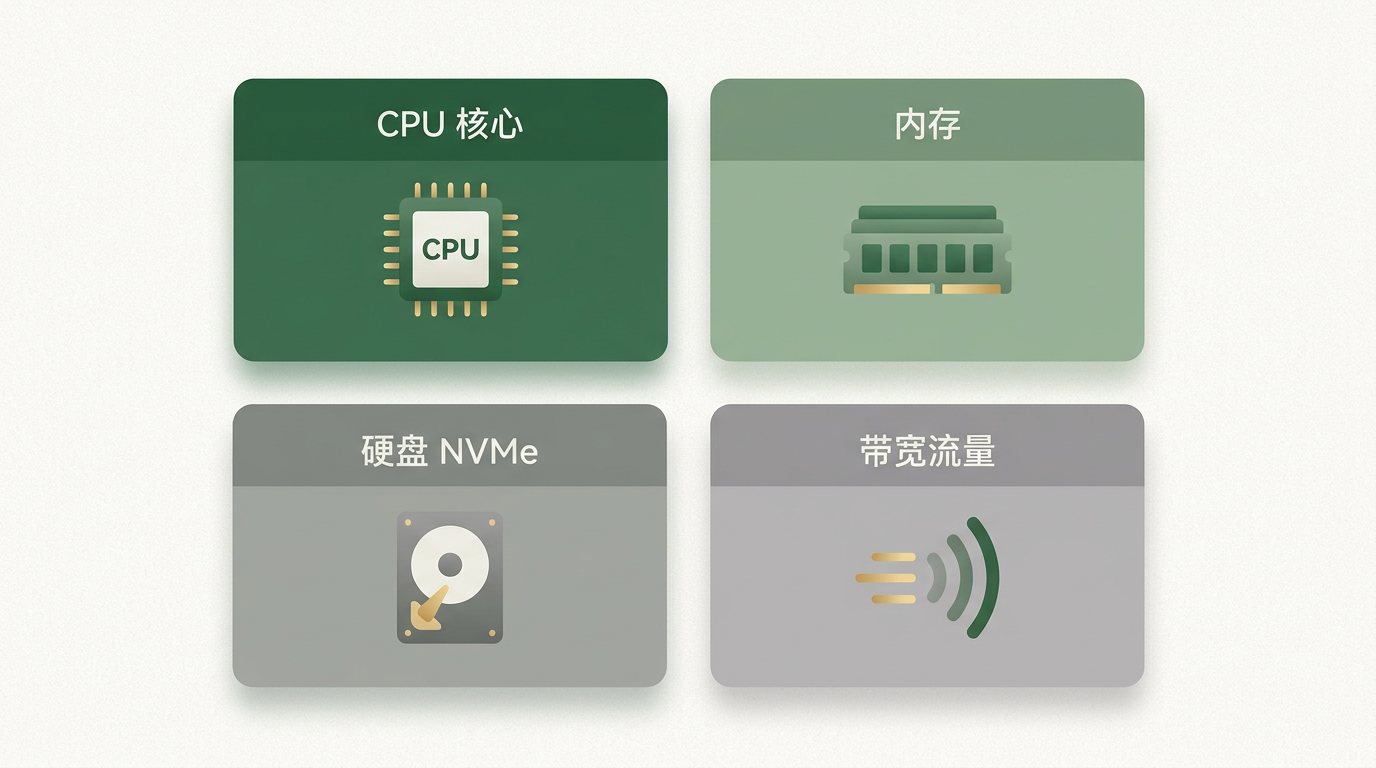
1. CPU(核心数与主频)
- vCPU:虚拟出来的 CPU 核心,1 核 = 1 个 vCPU;同样 1 核,物理核独享与 1/8 超售天差地别。
- 主频与型号:EPYC/至强/E5 是常见服务器 CPU,主频越高单核越强;AMD EPYC 系单核性能普遍好于老 E5。
- 实际参考:WordPress 小站 1 核够用,跑 Docker 全家桶建议 2 核起,编译大型项目/数据库 4 核起。
- 检测命令:
lscpu、cat /proc/cpuinfo | grep "model name"。
2. 内存(RAM)与 Swap
- 内存是 VPS 最值钱的资源,直接决定能跑多少进程:1G 跑轻量网站+数据库勉强,2G 舒服,4G 可以开 Docker 全家桶。
- Swap(交换分区):内存不够时把磁盘当内存用,KVM 默认不送,需要手动建(
fallocate -l 2G /swapfile+mkswap+swapon),能救急但别依赖(伤硬盘)。 - OOM(Out Of Memory):内存耗尽时系统随机杀进程,网站突然 502 常是它干的,看日志
dmesg | grep -i oom。 - 大内存套餐价格异常低(如 4G 只卖 1G 的价),默认内存超售,谨慎。
3. 硬盘:类型、阵列与 IO
- 类型三档:NVMe SSD(最快,2026 年主流)> SATA SSD > HDD(机械盘,只剩大存储机用)。
- RAID 阵列:商家常用 RAID10(性能+冗余),宣传写”SSD RAID10″代表有冗余保护,裸盘无阵列的便宜机数据风险高。
- IOPS/读写速度:
dd if=/dev/zero of=test bs=1M count=1024(粗测)、fio(精测);NVMe 通常 300MB/s 以上,HDD 只有 100MB/s 出头。 - 容量逻辑:系统占 3~8G,网站/日志增长快,建议至少买 20G 起步,数据多的选大硬盘机。
- 重要:商家重装系统会清空数据盘(部分商家数据盘保留),操作前先备份。
4. 带宽与流量:两个最容易被忽悠的参数
- 端口带宽:写”1Gbps 端口”意思是最大速率 1Gbps(约 125MB/s),不是保证你一直跑满;共享端口下晚高峰打对折是常态。
- 月流量:多数商家”出站流量”计费(下载不限、上传计算),部分商家双向计费,超流量后处理方式三种:停机、限速 10Mbps、按 G 收费。
- 估算方法:1T 流量 ≈ 一个日 PV 几万的小站用不完,但跑 PT/频繁拉取大文件几天就能烧完。
- 查看用量:商家面板都有流量图表,养成每月看一次的习惯;RackNerd 等商家在 LET 论坛报订单号可申请双倍流量(活动期常见)。
- 便宜大流量机(如年付 $10 配 2T)与”无限流量”机(实际限速 10~100Mbps)的取舍:先算你的真实需求,别为用不上的流量买单。
5. IP:IPv4、IPv6、原生 IP 与解锁
- IPv4 稀缺化:全球 IPv4 地址枯竭,商家成本上涨,部分机型已改为”IPv4 单独加购”(约 +$1/月)或默认 IPv6-only。
- IPv6:免费且充足,但国内很多宽带环境访问 IPv6-only 机器体验不稳,主力机建议带 IPv4。
- 原生 IP(Native IP):IP 归属地与机房 ASN 一致、段干净,解锁流媒体(Netflix/OpenAI 类/TikTok)概率高;广播 IP(段属于其他机构广播过来)容易触发风控。
- 解锁不是承诺:流媒体风控天天变,任何商家都不保证解锁,买前看最新评测(搜”商家名+解锁测试”),买后自己跑
curl -s https://ipinfo.io/json查归属。 - IP 被封怎么办:境内网络环境下”IP 被墙”表现为完全连不通但商家后台正常——处理方式:换 IP(部分商家支持自助换,收费约 $2~3/次)、换机房、挂 CDN 走域名、或直接换商家。
- 多 IP 需求(站群/多账号)属于专门赛道,新手不要碰。
6. 控制面板与商家后台
- SolusVM:传统 VPS 标配面板,功能朴素(开关机/重装/VNC),RackNerd 等用得多。
- KiwiVM:搬瓦工自研面板,带流量统计、机房迁移(免费迁移是它家招牌功能之一)、换 IP 付费服务。
- 云厂商控制台:Vultr/DO 的网页控制台做得最顺手,支持 API、快照、防火墙、负载均衡,适合脚本化管理。
- 软件面板(宝塔/aaPanel):装在系统里的可视化运维面板,一键装 LNMP、管理网站数据库,新手友好度最高;注意:国内版需绑定手机号,介意可用国际版 aaPanel。
- 功能清单(下单前核对):快照/备份是否收费、是否支持自助重装、能否迁移机房、换 IP 费用、退款政策(常见 3~7 天无条件退款)、工单响应语言。
总结
- 参数表四件套:CPU(看配额与独享性)、内存(看是否超售)、硬盘(看类型与阵列)、流量(看计费方向与超额处理)。
- IP 与线路是”看不见的参数”,决定国内访问体验与流媒体解锁,比纸面配置更重要。
- 控制面板好不好用决定日常体验,重装/备份/迁移能力决定出事时的退路。
四、线路与速度:国内用户买海外 VPS 的核心功课
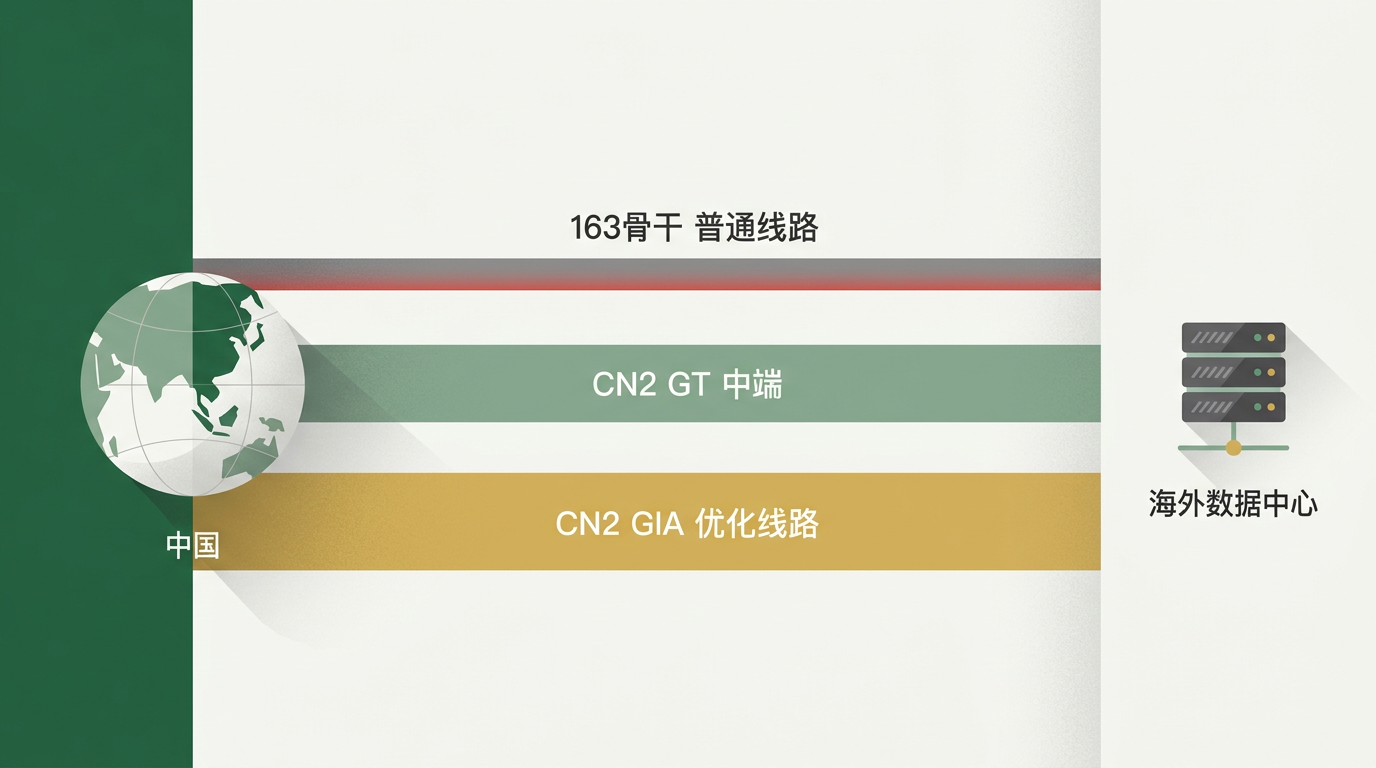
1. 先建立正确的速度观
- 速度 = 延迟(ms,越低越跟手)+ 丢包(%,越高越卡)+ 带宽(能跑多快),三个指标分开看。
- 国内访问海外服务器的路径:本地宽带 → 国内骨干 → 国际出口 → 海外骨干 → 机房,每一段都可能堵。
- 晚高峰(20:00~23:00)是国内访问海外线路的”压力测试时间”,白天快不算快,晚高峰稳才是稳。
- 线路好坏的验证方法:ping 延迟 +
mtr/traceroute看路径(丢包发生在哪一跳)+ 下载测速文件(商家官网 Looking Glass 都有)。 - 记住反常识:配置再高,线路差 = 卡;线路好,配置够用就流畅。国内用户选海外机,线路权重第一。
2. 主流线路图鉴(面向国内访问)
- 电信 163 骨干(AS4134):国际出口最大众的线路,晚高峰拥堵重灾区,价格最便宜——大多数”便宜美西机”走它。
- CN2 GT(Global Transit,59.43 段):半程走 CN2,比 163 好一档,但 2020 年后大量商家涌入,晚高峰也不稳,宣传价值大于实际价值。
- CN2 GIA(Global Internet Access,59.43 全程):电信高端线路,去程回程都走 CN2,晚高峰明显优于 163/GT——搬瓦工 CN2 GIA-E 系列是这条线路上最知名的产品。
- 联通普通国际(AS4837):联通默认出口,近年优化后性价比不错,晚高峰看地区。
- 联通 9929(AS9929):联通高端线路,对标电信 CN2 GIA,口碑近两年持续走高,不少”优化线路”商家主推。
- 移动 CMI(AS58453):移动默认国际出口。
- 移动 CMIN2(AS58807):移动高端优化线路,2024 年后最热门的”新贵”,部分商家套餐即买即用,晚高峰表现优秀。
- 其他:CERA(美国老牌机房,自有线路到国内优化好,价格高)、IIJ/软银(日本方向移动/联通友好线路)、IEPL/IPLC 专线(点对点物理专线,几乎不堵但极贵,企业级方案)。
- 2026 年现状提醒:CN2 GIA 已经”神化退潮”——用的人太多,晚高峰也会堵;CMIN2/9929 表现反超;没有一劳永逸的线路,买之前看该机房近 1~3 个月的真实评测。
3. 机房(地区)选择对照
- 香港:延迟最低(30~60ms),但带宽贵、流量小、价格高,适合对延迟敏感的小流量业务。
- 日本:延迟 40~80ms,软银/IIJ 线路是主流,流媒体解锁好,国内口碑两极(看线路与晚高峰)。
- 韩国/新加坡:延迟 60~100ms,新加坡是三网都还行的折中,适合东南亚业务。
- 美国西岸(洛杉矶/圣何塞/西雅图):延迟 130~180ms,GIA/CMIN2 优化后晚高峰尚可,美西是”便宜+大流量+线路可优化”的平衡点,国内用户海外机首选区域。
- 美国东岸/中部(纽约/达拉斯等):延迟 200ms+,除非业务受众在美东/欧洲,否则国内用户不建议。
- 欧洲(荷兰/法兰克福/伦敦):延迟 250ms+,只适合欧洲受众业务。
- 测试方法:先看商家 Looking Glass 测延迟丢包,再买月付试 3~7 天,晚高峰实测,不行就退款换机房。
总结
- 国内访问海外机:线路 > 配置,晚高峰实测一票否决。
- 2026 年推荐方向:美西优化线路(GIA/CMIN2/9929)兼顾价格与体验;香港适合低延迟小流量;欧洲只服务欧洲受众。
- 没有神线路,只有”当前时间段适合你的线路”,买前必测、买后观察。
五、按用途选配置:先对号入座,再谈买哪家
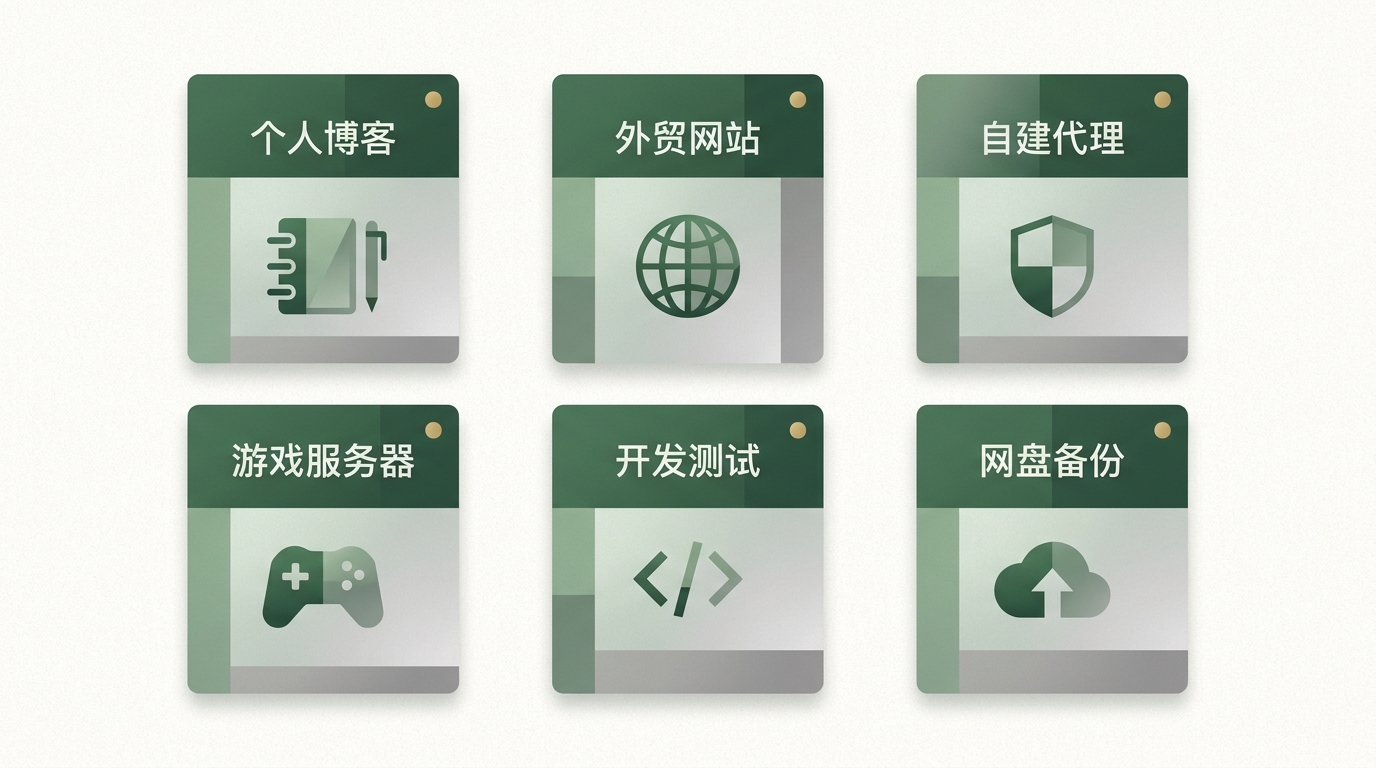
| 用途 | 核心诉求 | 最低配置建议 | 建议线路方向 | 预算参考(2026-09 采集,以官网为准) |
|---|---|---|---|---|
| 个人博客/WordPress | 稳定省心 | 1核1G(2核2G更稳) | 国内用户选优化线路,海外受众随意 | 年付 $11 起 / 月付 $2.5 起 |
| 企业官网/外贸站 | 稳定+速度 | 2核2G NVMe | 按访客地域就近选 | 月付 $5~20 |
| API/定时脚本/机器人 | 内存与网络 | 1核512M~1G | 海外随便,延迟不敏感 | 月付 $2.5~6 |
| 爬虫/数据处理 | CPU+流量 | 2核2G+大流量 | 海外大流量机 | 年付 $20~60 |
| 开发测试/CI/CD | 弹性灵活 | 按需创建删除 | 就近开发 | 按小时计费最划算 |
| 网盘/图床/备份 | 大硬盘+IO | 2核2G+100G 起 | 海外 | 年付 $35~100 |
| 自建代理/加速 | 线路+晚高峰稳定 | 1核512M~1G | 优化线路(GIA/CMIN2/9929/香港) | 月付 $5~15 或年付 $50+ |
| 游戏服务器(MC 等) | CPU+内存+上行带宽 | 2核4G 起 | 玩家就近 | 月付 $10~30 |
| Docker/K8s 学习 | 内存 | 2核4G 起 | 随便 | 月付 $6~20 |
| 生产级出海业务 | 可用性+API | 高配云主机/负载均衡 | 多区域部署 | 月付 $20+ |
1. 具体场景的选型逻辑
- 个人博客:WordPress 用 1核1G 会有点喘(MySQL+PHP 都在),建议 2G 内存起步;博客流量极小,流量 500G/月都嫌多,别为流量加钱。
- 外贸独立站:访客在海外,买海外机房反而快(国内访问快不重要,海外访问快才重要);面向欧美客户,美西/欧洲机房 + Cloudflare CDN 是标准答案。
- API 与机器人:内存是瓶颈,网络要求低,最便宜的入门档即可,重点是选口碑商家保证在线率。
- 爬虫:CPU 密集+流量大,选”大流量平价机”,控制并发与频率,注意目标站 ToS 与法律边界。
- 开发测试:按小时计费云主机完胜——用完即删、按用量付费、随时重建,比年付机省太多。
- 自建加速类:一切为了线路,配置反而无所谓;预算敏感选年付优化线路机(留意口碑),预算充足直接搬瓦工 GIA 档。
- 游戏私服:吃 CPU 单核与内存,选高频 CPU 机型;Minecraft 多人服 4G 内存起步(视模组),带宽 1Gbps 端口是底线。
- 学习 Docker/K8s:2 核 4G 是舒服起点(K8s 单节点至少 2G 可用内存),推荐用按小时计费或促销年付机练手,别用生产机折腾。
总结
- 先定用途 → 再定配置 → 然后定线路 → 最后比价格,顺序反了必被割。
- 配置够用就好,钱花在”线路、口碑、续费价”上才是花在刀刃上。
- 测试型需求优先按小时计费,长期需求才考虑年付锁定价格。
六、商家横评:不同预算与场景,谁是最优解
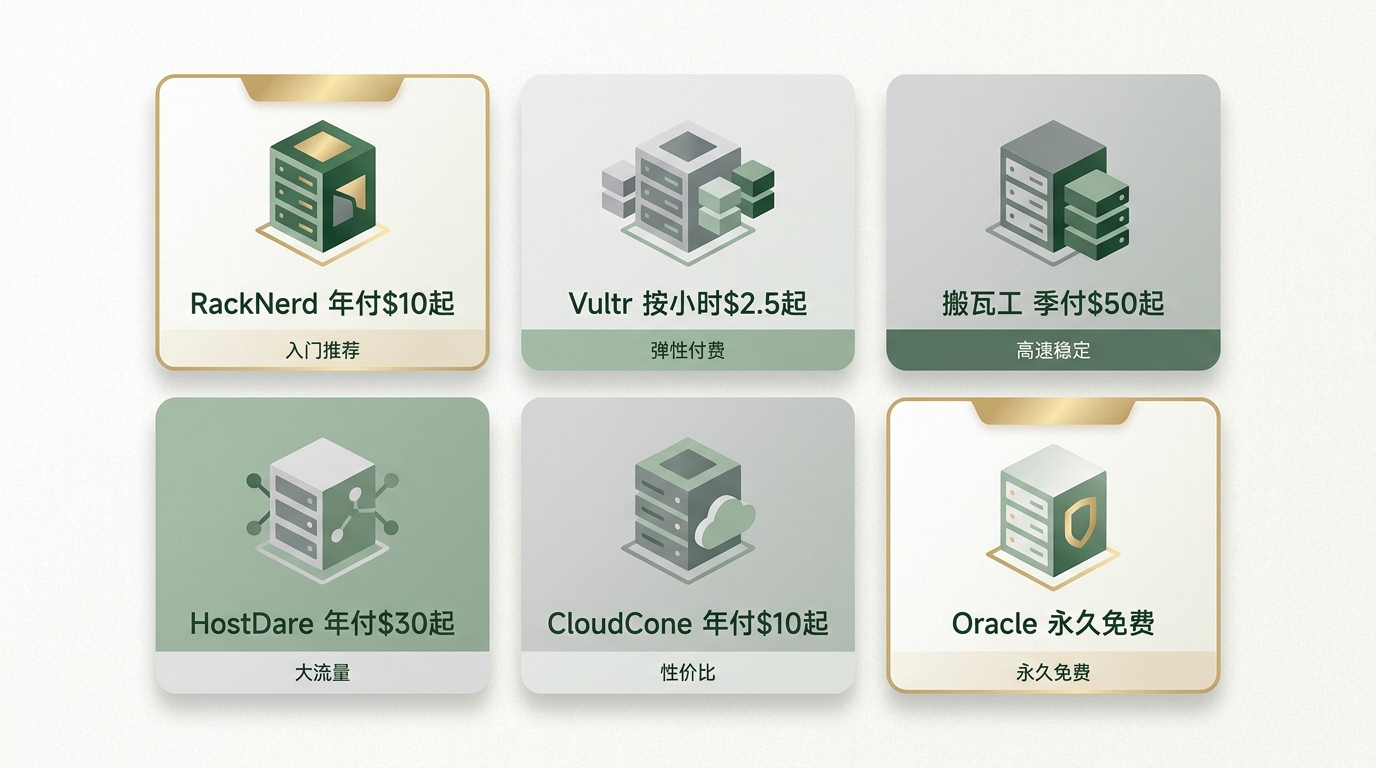
说明:以下价格为 2026 年 9 月初公开渠道采集,商家促销频繁,下单前务必以官网实时价格为准。排名不分先后,按”适合谁”组织。
1. 预算极度敏感、追求极致性价比(年付 $10~25):RackNerd
- 一句话定位:2019 年成立的美国主机商,靠”促销价年付 + 大流量 + 多机房”在站长圈封神,常年有 $10~22/年的入门套餐。
- 典型参数(促销款,以官网为准):1核1G/20~25G NVMe 或 SSD/1~3T 月流量/1Gbps 端口/KVM/SolusVM,支持支付宝/PayPal/加密货币。
- 机房分布:洛杉矶(DC02/DC03)、圣何塞、西雅图、达拉斯、芝加哥、纽约、阿什本、荷兰阿姆斯特丹、法国斯特拉斯堡等十多个,欧美覆盖全。
- 优点:价格地板级、促销套餐续费通常同价(以订单页为准)、流量给得大方、支持支付宝、LET 论坛口碑活跃、支持自助换 IP。
- 缺点:线路是普通国际线路(无 GIA 类优化,晚高峰电信方向一般)、CPU 属超售区间(1G 套餐常见 1 核共享)、客服响应看时段。
- 适合谁:学生党第一台机、练手机、个人博客、爬虫/下载类大流量需求、海外受众业务;对”国内访问晚高峰速度”要求高的用户慎选。
- 官网:https://my.racknerd.com/aff.php?aff=21136(关注节日促销:黑五/新年/周年庆,价格最低点通常在黑五)
2. 灵活测试、按小时计费、全球机房覆盖($2.5/月起):Vultr
- 一句话定位:2014 年成立的全球云主机大厂,30+ 机房覆盖五大洲,按小时计费、随时创建删除,是”随手开一台机器”场景的默认答案。
- 计算逻辑:按小时扣费(约 $0.004/小时起),删机即停费;新用户常有大额试用金活动(以官网为准,注意活动仅限新用户)。
- 机房亮点:东京/大阪/新加坡/首尔/悉尼/孟买/法兰克福/伦敦/美西美东全覆盖,做海外业务就近部署非常方便。
- 优点:计费灵活(测试完删机零浪费)、控制台与 API 体验一流、部署速度快(SSD+NVMe 机型齐全)、支持支付宝/PayPal/信用卡。
- 缺点:风控严格(同人多账号必封,连坐)、IPv4 需留意附加费用、无中文客服、国内直连线路一般(无优化线路)。
- 适合谁:开发测试、CI/CD、出海业务、临时环境、需要频繁开机关机的场景;不适合追求”国内访问快”的用户。
- 官网:Vultt (页面右上角注册;新用户活动码随季节变化,别信过期的”永久码”)
3. 充值制弹性小机、促销年付常客($10~18/年档常见):CloudCone
- 一句话定位:2017 年成立的美国商家(QuadCone 旗下),主力机房在洛杉矶,按小时计费 + 常年年付促销,采用”先充值后消费”的账户余额制。
- 产品特点:KVM + SSD,套餐按小时计费、随时删机停费;账户充值支持支付宝/PayPal/信用卡(支付宝无外币卡门槛);新订单 7 天退款。
- 优点:年付促销常年低至 $10~18(2026-09 采集,黑五等节点更低)、支付宝直接充值(对没有外币卡的用户友好)、按小时计费适合折腾测试、中文教程与社区资料多。
- 缺点:充值制意味着余额会沉淀在账户里(不用不退,先小额试水)、低价档与邻居共享物理机(晚高峰体验看运气,口碑两极)、无微信支付、热门促销款经常缺货(要等补货)。
- 适合谁:预算有限但要”按小时弹性”的用户、习惯先充一笔慢慢用的用户、想低成本留一台美国备用机的用户。
- 官网:CloudCone (先充值后下单,促销套餐与实时价以官网为准)
4. 免费换 IP 的口碑型弹性机($4.99/月起):Hostwinds
- 一句话定位:2010 年成立的美国老牌商家(西雅图/达拉斯等机房),VPS 与云主机产品线完整,中文站长圈流传的招牌是”免费自助换 IP”。
- 产品特点:KVM VPS/云主机/独立服务器全覆盖;控制台支持免费更换 IP(多数商家此项收费 $2~3/次,频率限制以官方规则为准)。
- 优点:免费换 IP(出口 IP 被墙/被封时是救命功能);按小时与月付两种计费可选;付款支持支付宝(2026-09 核实,微信不支持);工单响应口碑好。
- 缺点:价格比”促销年付党”(RackNerd/CloudCone 促销款)高一档;国内直连为普通线路,晚高峰表现一般;支付方式以官网结账页为准。
- 适合谁:担心 IP 被墙、想低成本自救的用户;长期稳定建站、不想折腾换商家的用户。
- 官网:Hostwinds
5. 开发者生态、文档社区天花板($4/月起):DigitalOcean
- 一句话定位:2011 年成立、纽约上市的开发者云,Droplet 虚拟机 $4/月起按小时计费,教程文档(DigitalOcean Community)质量业界第一。
- 特色能力:Marketplace 一键应用(WordPress/Docker/GitLab 等数百种镜像)、托管 Kubernetes、托管数据库、对象存储 Spaces、App Platform。
- 优点:文档与社区无敌(新手自学首选参考)、产品线完整可成长、控制台清爽、稳定口碑十年以上。
- 缺点:无支付宝(需信用卡/PayPal)、风控与 Vultr 同级别严格、国内直连一般、$4 入门档仅 512M 内存偏小。
- 适合谁:开发者、出海团队、想系统学 Linux/云原生的学习者、从”个人玩具”升级到”正经业务”的成长型用户。
- 官网:DigitalOcean
6. 新手建站省心、面板友好(VPS 促销月付几美元起):Hostinger
- 一句话定位:立陶宛起家的全球主机巨头,用户量级千万级,主打”便宜+省心”,VPS 全系 KVM 且自带可视化面板(hPanel)。
- 产品特点:VPS 方案含专属 IP、可选托管面板,控制台对新手极度友好;业务覆盖域名/共享主机/VPS/云,一站式。
- 优点:面板易用(比 SolusVM 时代体验好太多)、价格促销期有竞争力、客服响应快、官方有中文界面且支持支付宝付款(国内用户购买方便)、面向欧美建站场景成熟。
- 缺点:促销价续费涨幅大(首购低价需看清续费价)、国内访问速度一般(本来也不是面向国内的产品)、VPS 管理要登录账号体系。
- 适合谁:外贸建站新手、想”买到手就能用”不愿折腾命令行的用户、做海外受众网站的内容创作者。
- 官网:Hostinger (促销价与续费价以官网订单页为准)
7. 域名+主机一条龙、低成本起步(VPS 常有首年超低价):Namecheap
- 一句话定位:全球最大域名注册商之一,VPS 是它的”附带业务”,但性价比意外地能打,常出现 $2/月级的首年促销。
- 产品特点:VPS 分 SSD 与 NVMe 两线,可选 cPanel 授权(省面板钱)、机房美国为主+少量欧洲,付款支持 PayPal/信用卡(不支持支付宝)。
- 优点:域名注册/续费便宜(买域名送主机组合省事)、促销价格低、账号体系统一管理省心。
- 缺点:VPS 不是主业,功能迭代慢、后台是传统风格、机房少、性能中规中矩。
- 适合谁:恰好要在 Namecheap 买域名的新站长、预算极低但要”正经大厂”兜底的用户。
- 官网:Namecheap
8. 国内访问体验优先、线路是核心卖点(数十美元/季起):BandwagonHost(搬瓦工)
- 一句话定位:华人圈最有名的优化线路商家,KiwiVM 自研面板 + CN2 GIA-E/香港/日本等优质机房,主打”国内访问快且稳”。
- 价格现实:CN2 GIA-E 系列约 $50/季起步(2026-09 采集),远超同类,涨价史丰富,适合预算充足的用户。
- 优点:线路(CN2 GIA-E 等)晚高峰表现优秀、KiwiVM 面板成熟(免费机房迁移、流量统计细)、中文资料多、口碑年份长。
- 缺点:贵(同样的钱能买 RackNerd 几年)、CPU 有 Fair Share 配额限制(ToS 写明,长时间满载会被限速)。
- 适合谁:对”国内直连晚高峰速度”有刚需、预算充足、不想折腾线路的老手。
- 官网:搬瓦工官网(价格变动频繁,务必看官网实时价)
9. 要国内快但嫌贵:CN2 GIA 低价平替(年付 $30 上下起):HostDare
- 一句话定位:2015 年成立的美国商家,产品几乎按”中国用户需求清单”定制:CN2 GIA 优化线路 + 支付宝/微信/银联全家桶支付,是搬瓦工的高性价比平替。
- 产品特点:全系 KVM + NVMe SSD;可选洛杉矶 CN2 GIA(电信双向 CN2 GIA、联通 CUII、移动 CMIN2)、亚洲优化(CN2 GT)、日本软银、保加利亚等机房。
- 优点:支付门槛国内最低档(支付宝/微信/银联/PayPal/比特币,2026-09 核实);CN2 GIA 系列促销年付约 $30 上下起,约为搬瓦工同线价位 1/4 左右;常年代发优惠码(以官网实时为准)。
- 缺点:商家规模中等偏小,抗风险能力弱于大厂;热门线路与促销款经常断货(要蹲补货);长期可用性口碑约 99.5%,非顶级水平。
- 适合谁:预算 $30~60/年但想要”国内直连快”的用户;嫌搬瓦工贵、接受小商家风险的进阶用户。
- 官网:HostDare(CN2 GIA 套餐与当期优惠码以官网为准)
10. 国内业务、要备案(活动价百元级/年):腾讯云轻量 / 阿里云轻量
- 一句话定位:国内双雄的轻量应用服务器,活动期价格经常打到骨折(新用户首年几十到一百多元),国内访问速度无悬念最快。
- 硬性前提:域名必须备案(约 1~2 周流程),服务器在大陆 = 内容受监管,个人博客/企业站没问题,敏感内容别碰。
- 优点:国内延迟最低、活动多、售后有电话客服、与微信/支付宝生态集成深。
- 缺点:备案门槛、续费原价偏贵、国际线路出境能力一般、可选海外机房价格高。
- 适合谁:面向国内用户的正规网站、备案不介意的用户;海外业务/免备案需求请选本文其他商家。
- 官网:腾讯云 https://cloud.tencent.com / 阿里云 https://www.aliyun.com(新用户活动页价格实时变动)
11. 免费方案盘点:零预算如何白嫖一台 VPS
- Oracle Cloud 永久免费(Always Free):公有云里最”大方”的长期免费方案——ARM(Ampere A1)官方长期口径为最高 4 核/24G 内存(可拆成多台小机,2026 年中社区出现该额度缩水的讨论,以官网实时页为准),另有 2 台 AMD 1/8 核/1G 小机、共 200G 块存储、每月约 10TB 出站流量。三个现实门槛:注册需外币信用卡验证(虚拟卡/预付卡不行,部分区域审核严);热门区域 ARM 实例经常报 Out of capacity(要择时重试甚至写脚本抢);长期闲置实例会被回收。适合零预算练手、跑轻量服务,不适合放重要数据。
- AWS Free Tier:新账号 12 个月内每月免费额度(EC2 每月 750 小时 t3.micro 等)+ 一批永久免费服务(Lambda 等)。需绑卡验证,到期前记得手动关实例,防止恢复原价扣费。
- GCP 免费层:e2-micro 等少数区域提供长期免费实例,另送 $300/90 天试用金,均需绑卡——想系统学 Google 云生态再碰。
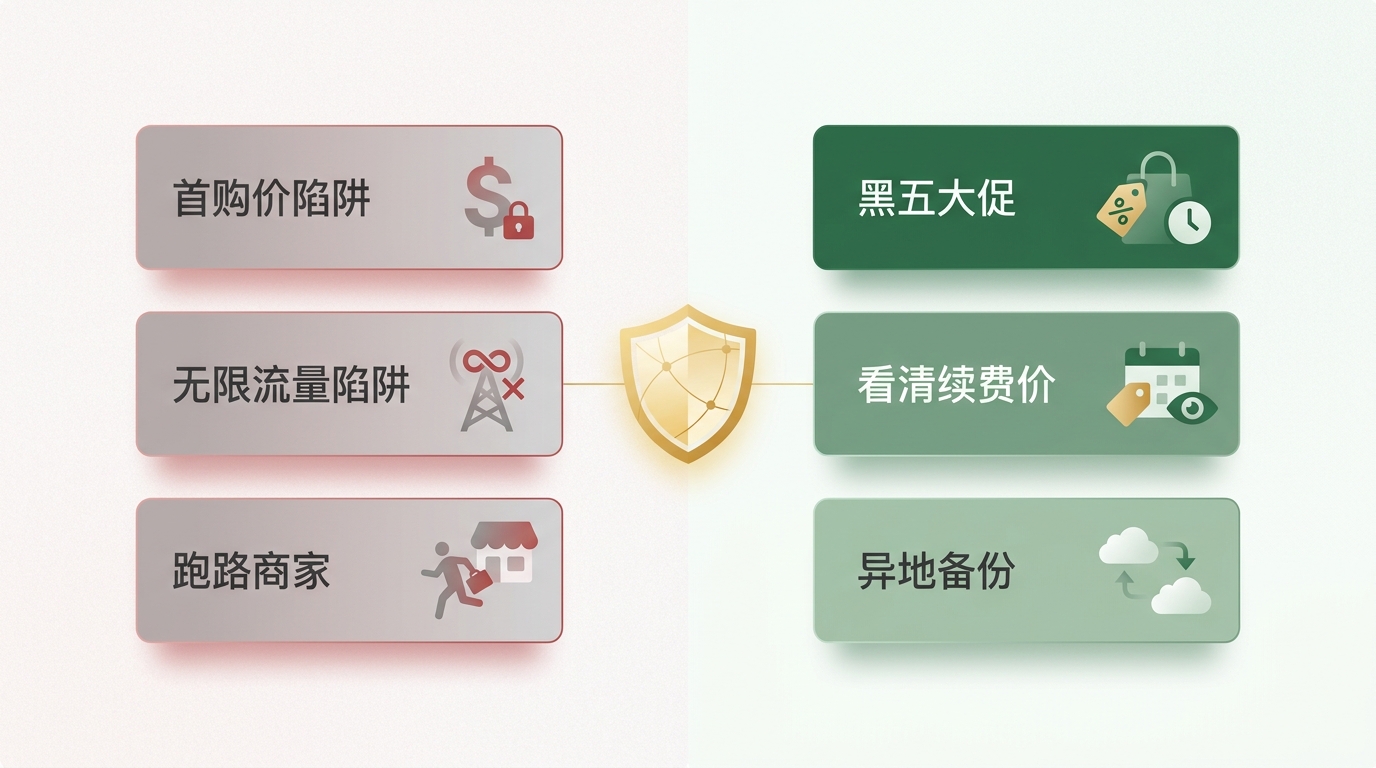
- 免费层通用法则:任何”永久免费”都要求账户像正常用户一样活跃,长期闲置、刷流量、挖矿会被停机甚至封号——免费机器只放”丢了不心疼”的东西,并做好异地备份。
12. 全球大牌速览与特殊需求(知名但不主推)
为什么列它们:这几家在英文社区名气大、评测多,但价格或门槛对中文读者并不友好,所以本文不主推。写出来是当”参照系”——你刷到它们家的评测或推广时,心里有杆秤,也避免只在小圈子商家间做选择。
- AWS / Azure / GCP 大厂正价机:性能与生态顶级,但价格是普通 VPS 的数倍到数十倍,个人用户不划算;企业出海另说(合规、SLA 是它们的本行)。
- AWS Lightsail:把 AWS 复杂的计费打包成固定月费($3.5/月起)的”入门款”,适合想接触 AWS 生态又不想研究 EC2 账单的用户;缺点:升级到完整 AWS 后账单会”回到现实”。
- Linode(现属 Akamai):2003 年成立的老牌云,共享 CPU 套餐 $5/月起、按小时计费,20+ 机房覆盖美欧亚,文档与客服口碑好(曾长期以 90 天退款闻名)。缺点:2026 年性价比已不出众(同配置常比 Vultr 贵一截)、功能迭代慢、不支持支付宝。适合看重”老牌图稳”、业务在欧美的开发者。
- Hetzner(德国):欧洲市场份额领先的”性价比之王”,CX 系列入门 2 核/4G/40G NVMe/20T 流量约 €4/月,性能与稳定性口碑常年第一梯队,是面向欧洲业务的隐形冠军。缺点:无中文界面与客服、注册验证对国内用户不友好、国内直连延迟 250ms 以上。适合业务面向欧洲、预算敏感且自己会运维的用户。
- Contabo(德国):2003 年老牌,卖点是”大硬盘 + 低价 + 流量不设限”,4 核/8G 级别常年 $6/月上下,机房含欧美/新加坡/日本。缺点:超卖明显、邻居高 IO 会拖累磁盘与网络、突发掉速被吐槽多、不支持支付宝。适合大硬盘备份/下载类需求,别放核心业务。
- OVHcloud(法国):欧洲最大云厂商之一,VPS 入门 €3.5/月起,特色是大部分方案不限流量(未计量带宽),物理机价格同样能打。缺点:控制台风格老派、客服口碑一般、中文资料少。适合出口流量大的欧洲业务(爬虫/文件分发)。
- 高防 VPS:被 DDoS 是常态的业务(游戏/下载站)才需要,普通用户别花冤枉钱。
- 站群/多 IP VPS:专门赛道,新手勿入。
13. 一张表快速决策(价格采集于 2026-09,仅供参考)
| 商家 | 计费模式 | 入门价 | 国内访问体验 | 支付方式 | 一句话适合谁 |
|---|---|---|---|---|---|
| RackNerd | 年付为主 | $10.6~22/年 | 普通线路,晚高峰看运营商 | 支付宝/PayPal/加密币 | 极致性价比、练手、大流量 |
| Vultr | 按小时 | $2.5/月起 | 一般 | 支付宝/PayPal/信用卡 | 弹性测试、出海部署 |
| CloudCone | 按小时+年付 | $10~18/年促销 | 一般 | 支付宝/PayPal | 充值制弹性、低价备用机 |
| Hostwinds | 按小时/月付 | $4.99/月起 | 一般 | 支付宝/PayPal | 免费换 IP 口碑型、稳定建站 |
| DigitalOcean | 按小时 | $4/月起 | 一般 | 信用卡/PayPal | 开发者、文档学习、成长型业务 |
| Hostinger | 月付/年付 | 促销几美元/月 | 一般(面向海外) | PayPal/信用卡等 | 外贸建站新手、省心派 |
| Namecheap | 月付/年付 | 首年促销超低价 | 一般 | PayPal/信用卡 | 域名+主机一条龙 |
| 搬瓦工 | 季付/年付 | 约 $50/季起 | 优(GIA 等优化线路) | 支付宝/PayPal | 国内直连刚需、预算充足 |
| HostDare | 月付/年付 | CN2 GIA 约 $30/年起 | 优(CN2 GIA) | 支付宝/微信/银联 | 要国内快但嫌搬瓦工贵 |
| 腾讯云/阿里云轻量 | 年付活动 | 活动价百元级/年 | 最优(国内机房) | 微信/支付宝 | 国内正规站、接受备案 |
| Oracle Cloud | 免费 | $0(ARM 免费档) | 一般 | 外币信用卡验证 | 零预算练手(有风控风险) |
| Linode | 按小时 | $5/月起 | 一般 | 信用卡/PayPal | 欧美老牌图稳、文档党 |
| Hetzner | 月付 | 约 €4/月 | 差(直连高延迟) | 信用卡/PayPal | 欧洲业务性价比首选 |
| Contabo | 月付/年付 | $6/月上下 | 差 | 信用卡/PayPal | 大硬盘/备份下载(超卖明显) |
总结
- 预算敏感看 RackNerd 促销年付,弹性测试看 Vultr/CloudCone(按小时+年付促销),怕 IP 被墙看 Hostwinds,开发者看 DigitalOcean,新手省心看 Hostinger,域名配套看 Namecheap,国内访问刚需且预算足看搬瓦工、预算紧看 HostDare(CN2 GIA 平替),国内业务看腾讯云/阿里云。
- 没有全能商家:低价机让渡了线路与性能,大厂让渡了价格,优化线路商家让渡了性价比——想清楚你最不能让步的那个维度。
- 下单前四查:查续费价、查退款政策、查机房近期口碑、查新用户活动是否与支付方式兼容。
七、从零开始实操:买一台 VPS 并跑起网站(保姆级步骤)
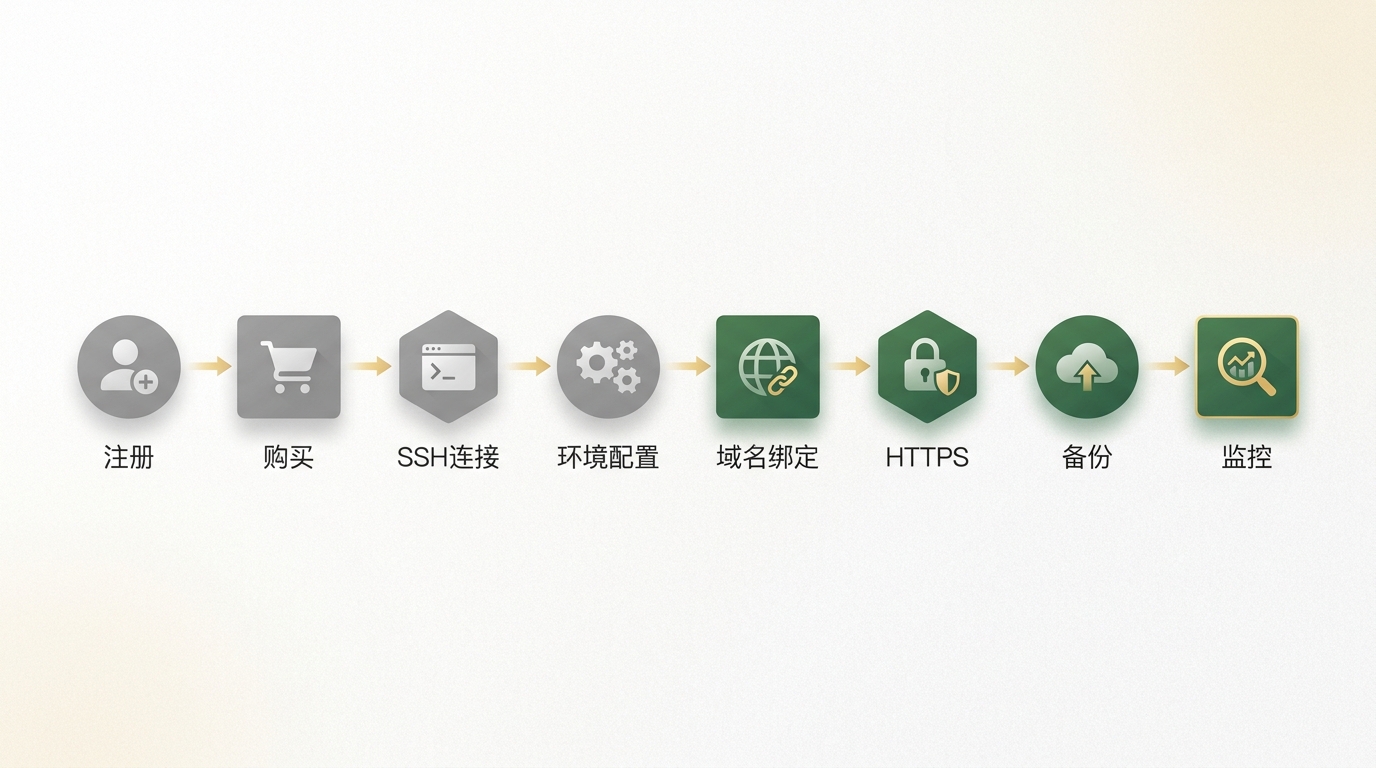
1. 注册与账号安全
- 邮箱:建议用长期使用的主邮箱(Gmail/Outlook),不要用一次性邮箱——找回账号、接收验证全靠它。
- 支付:海外商家优先 PayPal(争议处理有保障),其次信用卡;国内商家微信/支付宝即可。
- 风控红线(海外大厂通用):一个人只注册一个账号、不共用 IP/支付方式/设备注册多号,否则连坐封号,充值余额不退。
- 安全设置:开启两步验证(2FA)、密码用密码管理器生成、别把账号借人。
2. 购买与初始化
- 选套餐:按第 5 章对号入座,第一台机器建议从入门档开始(钱花在试错上不值)。
- 选机房:按访客地域与线路需求选,新手拿不准就选”该商家口碑最好的默认机房”(一般是最热门的那个)。
- 选系统:2026 年推荐 Ubuntu 22.04 LTS 或 Debian 12(稳定、教程多);CentOS 7 已停止维护(2024-06 EOL),老教程里 CentOS 命令已不适用,别装。
- 买完后必做三件事:记下 IP/root 密码(或下载密钥)、做一次快照(如果商家支持)、改掉默认 root 密码。
3. SSH 连接:你的第一道门
- Windows 用户:直接使用系统自带终端(Win10+ 自带 OpenSSH),或安装 Windows Terminal;不要再用老旧的 Xshell 绿色版。
- macOS/Linux 用户:终端直接连。连接命令:
ssh root@你的IP,首次连接输入 yes 确认指纹,然后输密码。 - 免密登录配置(强烈推荐,安全+方便):
– 本机生成密钥:ssh-keygen -t ed25519(一路回车即可)
– 上传公钥:ssh-copy-id root@你的IP(输入一次密码)
– 之后ssh root@你的IP直接登录,不再需要密码 - 登录成功的标志:看到
root@主机名:~#之类的提示符,执行whoami输出 root。
4. 基础环境配置清单
- 更新系统:
apt update && apt upgrade -y(Debian/Ubuntu 系;CentOS 系为yum update -y)。 - 改主机名:
hostnamectl set-hostname myserver,改完重开终端生效。 - 建普通用户并给 sudo(可选但推荐,别天天用 root 裸奔):
–adduser 用户名(创建用户)
–usermod -aG sudo 用户名(Debian/Ubuntu 给 sudo 权限) - 防火墙:装好 UFW 并只放行必要端口:
–apt install ufw -y
–ufw allow 22 && ufw allow 80 && ufw allow 443
–ufw enable(务必先放行 22 再启用,否则把自己锁外面) - 时间同步:
timedatectl set-timezone Asia/Shanghai(按需),apt install chrony -y保持时钟准确(证书校验依赖它)。 - 基础工具:
apt install -y curl wget git vim htop unzip,装完世界就顺了。
5. 网站环境:宝塔 or 手动,两条路
- 路线 A(新手推荐,可视化)——宝塔面板:
– 官网获取对应系统的安装命令(一键脚本),装完会输出面板地址与账号密码,浏览器打开即用
– 面板里一键安装 LNMP(Nginx+MySQL+PHP),然后”添加站点”绑定域名即可上传网站
– 注意:国内版宝塔需绑定手机号实名;在意隐私可用国际版 aaPanel,功能基本一致 - 路线 B(进阶推荐,可控性)——手动 LNMP:
– Nginx:apt install nginx -y
– PHP:apt install php-fpm php-mysql -y
– MySQL/MariaDB:apt install mariadb-server -y,然后mysql_secure_installation做安全初始化
– 建站核心:把站点文件放/var/www/你的域名/,在/etc/nginx/sites-available/写配置并ln -s到 sites-enabled,nginx -t检查后systemctl reload nginx - Docker 路线(现代应用首选):
– 一键安装:curl -fsSL https://get.docker.com | sh
– 常用三连:docker ps(看容器)、docker compose up -d(起服务)、docker logs -f 容器名(看日志)
– 现在 80% 的自托管应用(Nextcloud/Gitea/Uptime Kuma/博客程序)都有官方 compose 文件,复制粘贴即可跑
6. 域名绑定与 HTTPS(必做)
- 域名解析:在 DNS 服务商处把域名 A 记录指向 VPS 的 IP(
ping 域名能通即解析成功)。 - DNS 建议:托管到 Cloudflare(免费版即可)——自带 CDN 加速、隐藏真实 IP、免费无限流量防小规模攻击。
- HTTPS 免费证书(Let’s Encrypt + certbot):
– 安装:apt install certbot python3-certbot-nginx -y
– 签发:certbot --nginx -d 你的域名(自动改 Nginx 配置并续期)
– 验证:浏览器访问https://你的域名,地址栏出现小锁即成功 - 强制 HTTPS:certbot 默认帮你做 80→443 跳转;检查配置里
return 301 https://$host$request_uri;。 - 证书续期:certbot 自带定时任务,检查命令
certbot renew --dry-run,别手动复制证书文件。
7. 备份策略:救命的三层备份
- 第一层:商家快照(面板里点一下),出事秒回滚;注意快照是否收费、保留份数。
- 第二层:网站文件与数据库定时打包(cron + tar + mysqldump),落到服务器本地目录。
- 第三层(最重要):异地备份——用 rclone 把备份包同步到对象存储(B2/S3/R2/阿里云 OSS 都行,成本极低)。
– rclone 配置:rclone config按向导添加远端 → 同步命令加入 crontab:0 3 * * * rclone sync /backup 远端:桶名/目录 - WordPress 用户额外推荐插件 UpdraftPlus:定时备份到云盘,小白也能配。
- 备份铁律:数据只在同一台服务器上 = 没有备份;每月抽查一次恢复流程,别等灾难时才发现备份是坏的。
8. 监控与告警:让服务器自己报信
- Uptime Kuma(自托管开源监控):Docker 一条命令部署,监控网站/端口/证书,异常时推送到微信/Telegram/邮件,个人站长标配。
- Netdata:实时性能监控(CPU/内存/磁盘/网络),浏览器看仪表盘,适合排查”到底谁在吃资源”。
- 日志巡检:网站日志
/var/log/nginx/access.log、错误日志error.log,被攻击/报错先看日志。 - 资源告警:
htop看实时占用;cron + 脚本可做磁盘水位告警(磁盘满 = 网站挂,最常见的事故之一)。
9. 安全自查清单(逐项打勾)
- 已用 SSH 密钥登录并禁用密码登录(
/etc/ssh/sshd_config中PasswordAuthentication no,改完systemctl restart sshd)。 - 已改 SSH 默认端口或至少启用 Fail2ban(
apt install fail2ban -y,防暴力破解)。 - 防火墙只放行必要端口(22/80/443 等),其余一律拒绝。
- 已创建普通用户日常使用,root 只在需要时切换。
- 商家后台已开启 2FA,密码不与任何网站重复。
- 系统每周自动更新安全补丁(
apt install unattended-upgrades -y)。 - 网站后台/数据库口令为强密码,wp-admin 等路径没有裸奔在公网。
- 备份已落地异地,且本月做过一次恢复演练。
总结
- 一台 VPS 从买到跑起网站:注册 → 购买 → SSH → 环境 → 域名 → HTTPS → 备份 → 监控,八步走完就能安心上线。
- 安全不是装个防火墙,是”密钥登录 + 最小端口 + 2FA + 定期更新 + 异地备份”的组合拳。
- 折腾之前先做快照,折腾完记得验证服务,出错看日志而不是重装系统。
八、省钱与避坑:怎么买不亏、怎么用不封号
1. 购买时机的艺术
- 大促日历(海外商家):黑五(11 月底)> 新年/圣诞 > 复活节/独立日/周年庆,RackNerd 等促销型商家的年度最低价基本都在黑五。
- 国内商家:双十一/618/开学季活动价与”新用户首年特价”重叠期最低。
- 促销规则三条:新用户限定(老用户别硬上)、限量机型(热门配置秒没)、活动价通常不可与联盟优惠叠加(二选一,见文末说明)。
- 错过黑五怎么办:关注商家新闻页/LET 论坛,促销型商家全年循环发车,等 1~2 个月必有下一班。
2. 价格陷阱清单
- 首购价 vs 续费价:首年 $1 刀续费 $15/月的大有人在——看价格永远看”续费价”或订单页最终价。
- 隐性费用:IPv4 附加费、快照存储费、超流量费、PayPal 货币转换费(选”以美元结算”可省 3~4%)、退款手续费。
- “无限流量”陷阱:仔细读条款,多数是限速 10~100Mbps 的”公平使用”,不是真的无限。
- 年付风险:年付 = 预付信任票,只对”存活 3 年+、有真实口碑”的商家使用;新商家/小众商家优先月付试水。
- 高价续费提醒:Hostinger/Namecheap 类促销型定价,下单前把”续费价”截图存证,防商家改规则。
3. 封号与风控避雷
- 海外商家共同红线:一人多号(连坐全封)、盗刷他人卡(永久拉黑)、注册信息前后矛盾、短时间内异常大量消费。
- 使用红线:挖矿、垃圾邮件、DDoS 攻击、侵权内容、成人内容(多数商家禁止,搬瓦工等 ToS 写得很清楚)。
- 流量红线:单机长时间跑满带宽会被怀疑滥用,触发限速或审查;跑 PT/大流量前先读 ToS 或问客服。
- 关联封号自救:如果确实误封,工单沟通时提供真实身份与支付凭证,态度诚恳有概率解封;不要注册新号”重来”(风险更大)。
- 国内商家:实名与备案是硬门槛,内容合规是生命线,别试探。
4. 跑路商家识别术
- 特征一:成立时间短 + 全网无真实用户反馈(只有水军文)。
- 特征二:超低价 + 鼓励一次性买 2~3 年(圈钱跑路经典配方)。
- 特征三:官网无实体地址/无公司信息/客服永远机器人。
- 特征四:支付渠道单一且不可追溯(仅加密货币且无口碑)。
- 保命策略:新商家只买月付、重要数据每日异地备份、主力业务永远放在”存活 5 年+ 或上市/融资背景”的商家。
5. IP 被封(被墙)后的标准处理流程
- 先确认:本地 ping 不通但商家后台显示运行中、海外探针能连通 → 基本可判定出口 IP 被墙。
- 处理顺序:换 IP(商家支持的话,RackNerd 等已支持自助换 IP)→ 换机房(同商家迁移)→ 套 CDN 走域名(Cloudflare 免费)→ 换商家。
- 预防:不跑敏感内容、不用服务器做高风险动作、共享 IP 段被墙属于”邻居连坐”,选口碑商家的干净段能降低概率。
6. 迁移与换商家的正确姿势
- 数据备份:网站文件打包 + 数据库导出(
mysqldump -u root -p 库名 > 库名.sql)。 - 环境重建:用宝塔”一键迁移”或手动装同版本环境;版本尽量一致(PHP/MySQL 大版本不一致最容易出兼容问题)。
- 域名切换:先在新机建站并导入数据,本地 hosts 指向新 IP 验证无误后,再改 DNS(TTL 提前调低到 300 秒)。
- 旧机保留 1~2 周双跑,确认无遗漏再删,删前最后做一次全量备份。
- 云厂商之间迁移可用 rsync 增量同步数据库目录+文件目录,停机窗口控制在分钟级。
7. 案例笔记:六个真实翻车现场与处理复盘
- 案例一(新手第一台机买错线路):小 A 贪便宜买了某美西年付 $10 机,装完 WordPress 白天流畅,晚高峰打开后台要 10 秒。复盘:不是机器烂,是普通线路晚高峰拥堵(mtr 显示出国段丢包 30%)。处理:需求是”自己访问的博客”,后来加钱换了优化线路方案(同预算内搬瓦工 GIA 入门档最省心,或等 RackNerd 促销后自行加 CDN 缓解),问题消失。教训:买之前用商家 Looking Glass 测晚高峰,别用白天数据做决策。
- 案例二(磁盘满了网站 502):小 B 的站点突然 502,重启 Nginx 无效。排查:
df -h显示磁盘 100%,du -sh /var/log/*定位到 Nginx access.log 已 40G(被爬虫刷爆)。处理:清日志 + 配置 logrotate 按天轮转 + 防火墙封禁爬虫 IP 段。教训:磁盘水位要监控(写个 cron 到 80% 就告警),日志要轮转,这两个习惯能避免 90% 的 502。 - 案例三(SSH 被爆破):小 C 查看
last发现大量陌生 IP 登录失败记录。处理:禁用密码登录改密钥(本文 7.3 的免密登录配置),装 Fail2ban,端口从 22 改成高位端口。之后日志清净了。教训:VPS 暴露公网 24 小时都在被扫描,密钥登录是底线不是可选项。 - 案例四(按小时计费救了钱包):小 D 学习 Kubernetes 需要在多台机器上反复实验,直接年付两台 2 核 4G 花了近千元,实验做完机器闲置。后来改用 Vultr/DigitalOcean 按小时计费的云主机,实验时开机、完事删机,一个月的费用从几百元降到几十元。教训:测试型需求用按小时计费(Vultr 类),常驻型需求才用年付(RackNerd 类),按场景付费而不是按习惯付费。
- 案例五(跑路商家亲身经历):小 E 在某新商家买了 3 年超低价大内存套餐,用了 4 个月商家网站失联。还好他按习惯做了异地备份(rclone 到对象存储),半天内把站点迁到了新机,损失只有套餐钱。教训:新商家只买月付、数据永远异地备份,这两条救了他;迁移流程走第 8 章第 6 节,半小时就能完成。
- 案例六(外贸站选商家的思路):小 F 做面向欧美客户的独立站,一开始买了国内云香港机房,海外访问绕路且贵;后来迁到美国机房(Hostinger/Namecheap 的美西 VPS + Cloudflare CDN),海外访客速度明显提升,成本反而下降。教训:服务器位置要跟”你的访客”走,而不是跟”你的位置”走——外贸站选海外机房 + CDN 是标准答案。
总结
- 省钱核心:大促节点买 + 看续费价 + 新商家只月付 + 主力机选老牌。
- 不封号核心:一号一人、不碰红线、不刷流量、内容合规。
- 数据安全核心:异地备份是底线,迁移验证是习惯,跑路识别是常识。
九、常用命令与工具速查表(建议收藏,随用随查)
1. SSH 与文件传输
- 连接:
ssh 用户@IP -p 端口 - 生成密钥:
ssh-keygen -t ed25519 - 拷贝公钥:
ssh-copy-id 用户@IP - 上传文件:
scp 本地文件 用户@IP:/远程路径 - 目录同步(增量,推荐):
rsync -avz --progress 本地目录 用户@IP:/远程目录 - 下载文件:
scp 用户@IP:/远程路径 ./或rsync -avz 用户@IP:/远程目录 ./
2. 系统信息与资源查看
- 内核与系统:
uname -a、cat /etc/os-release - CPU 信息:
lscpu、cat /proc/cpuinfo | grep "model name" | head -1 - 内存:
free -h - 磁盘:
df -h(容量)、lsblk(盘符结构) - 实时负载:
htop(比 top 好用)、uptime(看负载均值) - 虚拟化类型:
systemd-detect-virt
3. 网络诊断三件套
- 延迟与丢包:
ping -c 100 目标IP(看丢包率与平均值) - 路由追踪:
mtr -rw 目标IP(哪一跳丢包一目了然;没装则apt install mtr-tiny) - 端口连通:
nc -vz 目标IP 端口、telnet 目标IP 端口 - 本机公网 IP:
curl -s https://ipinfo.io/json - 本机带宽测速(推荐脚本,装完直接跑):
–curl -sL yabs.sh | bash(YABS:CPU+内存+磁盘+全球测速一站测)
–bash <(curl -sL bench.sh)(网络回程与速度快速参考)
4. 服务管理(systemd 时代)
- 启动/停止/重启:
systemctl start/stop/restart 服务名 - 开机自启:
systemctl enable 服务名 - 查看状态:
systemctl status 服务名 - 看日志:
journalctl -u 服务名 -f(-f 实时跟踪) - Nginx 重载配置:
nginx -t && systemctl reload nginx
5. 文件与日志操作
- 实时看日志:
tail -f /var/log/nginx/error.log - 查关键字:
grep "error" /var/log/xxx.log | tail -50 - 找大文件:
du -sh /* | sort -rh | head -20 - 压缩/解压:
tar -czf 备份.tar.gz 目录、tar -xzf 备份.tar.gz
6. 防火墙与安全
- UFW 放行端口:
ufw allow 22/tcp - UFW 查看与启用:
ufw status、ufw enable - Fail2ban 查封禁:
fail2ban-client status sshd - 查看登录记录:
last -20(谁登录过)、journalctl -u ssh | grep "Failed"(爆破来源)
7. 数据库速查(MySQL/MariaDB)
- 导出库:
mysqldump -u root -p 库名 > 库名.sql - 导入库:
mysql -u root -p 库名 < 库名.sql - 进命令行:
mysql -u root -p - 一键安全初始化:
mysql_secure_installation
8. Docker 速查
- 起服务(compose):
docker compose up -d - 停服务:
docker compose down - 看容器列表:
docker ps -a - 看日志:
docker logs -f 容器名 - 进容器:
docker exec -it 容器名 bash - 清理垃圾:
docker system prune -af
9. 常用自托管工具清单(Docker 一键部署)
- 博客:WordPress、Halo、Typecho(轻量)
- 网盘:Nextcloud
- Git 仓库:Gitea(轻量首选)
- 监控:Uptime Kuma、Netdata
- 密码库:Vaultwarden
- 看图床:PicGo + 对象存储(更稳)或自带图床程序
- 内网穿透:frp、Tailscale(组网神器,强烈推荐研究)
- 远程桌面/开发:VS Code Server(code-server)、RustDesk
总结
- 命令不用背:这份速查表 +
man/--help就是你的外挂,用多了自然记住。 - 诊断顺序固定:先 ping(通不通)→ mtr(卡在哪)→ htop(谁在吃)→ 日志(为什么),别跳步。
- 所有工具优先 Docker 部署,升级回滚都省心。
十、高频问题速答(FAQ)
- 问:1G 内存的 VPS 能跑 WordPress 吗?
答:能跑但喘。MySQL+PHP 常态占用 500M+,1G 建议只跑单站并开好 Swap;2G 起体验才算正常。 - 问:年付和月付怎么选?
答:老牌口碑商家(存活 3 年以上)年付锁价划算;新商家/无口碑商家先月付 1~2 个月,稳了再转年付。 - 问:为什么我的 VPS 白天快晚上卡?
答:国际线路晚高峰拥堵,属于物理规律。白天晚上都测一次丢包:白天正常、晚高峰 20%+ 丢包 = 线路问题,换优化线路商家或换机房。 - 问:Windows 能装 VPS 上吗?
答:多数商家支持 Windows 镜像(License 另收费),但 Windows 吃内存(2G 起步才流畅),非必需不建议,Linux+宝塔能覆盖 95% 需求。 - 问:VPS 被 DDoS 了怎么办?
答:小流量攻击套 Cloudflare(免费版可扛);大流量攻击商家会 null route(封 IP 保机房),只能等攻击结束或换高防产品。平时别把真实 IP 暴露太彻底。 - 问:买哪个机房延迟最低?
答:物理距离越近延迟越低:香港 30~60ms、日本 40~80ms、美西 130~180ms。但”延迟低”不等于”不卡”,晚高峰丢包才是卡顿主因。 - 问:商家跑路了数据还能找回来吗?
答:如果只存在服务器上——找不回来。所以异地备份(rclone 到对象存储)是唯一解,别把鸡蛋放一个篮子。 - 问:优惠码为什么用不了?
答:99% 的情况是”仅限新用户”。老账号用不了新用户码是行业惯例,用朋友/家人新身份注册请确保支付方式与 IP 完全独立(同人多号有连坐封号风险)。 - 问:装宝塔好还是手动配置好?
答:新手/追求效率用宝塔(aaPanel),愿意学底层用手动;生产环境高并发场景建议手动+容器化,别让面板成为瓶颈。 - 问:怎么确认商家不是骗子?
答:查存活年份、查 LET/低端论坛口碑、查公司注册信息、看是否支持支付宝/PayPal(有争议处理通道)、先小额月付试水。 - 问:IPv6 只有它能用吗?
答:IPv4 有就用 IPv4;只有 IPv6 的话,先确认你的本地网络能稳定访问 IPv6(多数家庭宽带可以,部分办公网不行)。 - 问:服务器时间不对导致 HTTPS 报错?
答:timedatectl set-ntp true开启自动同步,装 chrony 并systemctl restart chrony,一分钟解决。 - 问:搬家到新商家,网站要重装吗?
答:不用重装。备份 → 新机装同版本环境 → 导入文件与数据库 → 改 DNS 即可,按第 8 章第 6 节流程走。 - 问:本文推荐的商家和价格会过期吗?
答:会。价格与促销 2026-09 采集,商家随时调价;下单前以官网订单页为准,文中链接均为商家官方直达链接,信息以官方页面为准。
附录:术语表(按拼音排序)
- 宝塔:国产可视化服务器运维面板,一键建站,新手友好。
- 超售:商家卖出超过物理资源总量的行为,行业常态,恶意超售是坑。
- 端口:服务的门牌号,22=SSH、80=HTTP、443=HTTPS。
- 独立 IP:只给你一个人用的公网 IPv4,标准配置;共享 IP 多用于廉价/代理场景。
- 高防:带大流量 DDoS 清洗能力的服务器产品,价格高。
- 回程:数据从海外机房回到国内的路径,回程线路质量决定国内体验。
- 机房迁移:把 VPS 从一个机房搬到另一个(部分商家免费,如搬瓦工)。
- 快照:服务器某一时刻的完整镜像,可随时回滚,救命功能。
- 流媒体解锁:IP 能否通过 Netflix/OpenAI 等平台地域风控的能力,与 IP 段干净度相关。
- 面板:管理服务器的图形界面,分商家面板(SolusVM/KiwiVM)与软件面板(宝塔)。
- 原生 IP:归属与机房一致、历史干净的 IP 段,解锁概率高。
- 邻居效应:同物理机其他用户满载导致自己变卡的现象。
- 流量:服务器每月允许的上传(或双向)数据量,超量限速或停机。
- 线路:数据回国的网络路径,分普通国际线路与 CN2 GIA/CMIN2/9929 等优化线路。
- 虚拟化:把物理机切成多台虚拟机的技术,主流为 KVM。
- 优惠码:商家促销代码,注意新老用户限制与有效期。
- 续费价:套餐到期后继续使用的价格,很多商家首购与续费差异巨大。
- 运维:服务器日常维护工作(更新/备份/监控/排障)的总称。
- 资源包:可单独购买的流量/存储额度包,超出套餐后按包计费。
- VNC:商家面板提供的”虚拟屏幕”,SSH 连不上时应急救砖用。
延伸阅读
- VPS 的 IP 干不干净怎么看——一套能自己跑完的检查流程(附真实输出)
- 云厂商集体涨价,海外 VPS 还撑得住吗——2026 涨价潮下的个人用户成本账
写在最后(建议阅读)
- 本文所有价格与活动信息采集于 2026 年 9 月初,促销类价格会随时间变化,请以各官网实时信息为准。
- 文中商家推荐基于公开资料与长期口碑整理,仅供选购参考,不构成任何投资或购买承诺;请根据自身需求与合规要求做最终决策。
- 利益相关声明:文中部分商家设有官方推广/联盟计划(如 RackNerd、Vultr、CloudCone、Hostwinds、HostDare、DigitalOcean、Hostinger、Namecheap、BandwagonHost 等),若通过文末或站内推广链接购买,作者可能获得推广奖励,但这不影响推荐结论,也不会让你的购买价格变高。
- 想第一时间获取 VPS 优惠情报与避坑教程,欢迎收藏本文并关注更新——大促节点(黑五/新年)本文会同步刷新价格与活动信息。